
Filmt man schon länger finden sich. im Archiv sicherlich Videoclips mit geringer Auflösung, mit Noise aufgrund hoher ISO und solche, die alle Kriterien erfüllen.
Einleitung
 Die ersten Gehversuche im Videobereich habe ich mit Clips gemacht, die in 720p oder Full-HD gemacht wurden, seinerzeit mit z.B. der Canon 5D MK II. Solche Clips möchte man vielleicht auf den aktuellen Stand bringen, also z.B. 4K.
Eigentlich wollte nachdem ich Topsz Denoise lange Zeit benutzt habe, ebenfalls auch den Video Bereich bei Topasz bleiben. Leider aber hat Topsz die Preise recht saftig erhöht, so dass das für mich als Amateur keine Option war.
Anfang des Jahres kam dann AIArty auf mich zu, ob den Videoe Enhancer einmal testen wollte. AIArty hat hier keine Vorgaben gemacht, trotzdem blende ich hier Werbung ein, denn die lizenz wurde mir kostenlos zur Verfügung gestellt.
Die Software
 Der VideoEnhancer ist für Mac als auch Windows verfügbar und wird in 2 Lizenzen angeboten. Die erste ist eine Lizenz mit Updates für 1 Jahr, die lediglich 69,– € kostet. Das könnte ich mir gut vorstellen, wenn man in seinem Archiv die Clips konvertieren möchet, dann aber so ein Programm nicht mehr benötigt.
Dann gibt es noch eine Lifetime Lizenz, die 145,– kostet, dann allerdings auch auf 3 Geräten installierbar ist.
Ich habe dazu auch ein Video aufgenommen:
Die Oberfläche
Die Oberfläche ist klar strukturiert und man findet sich eigentlich direkt zurecht.

Das Hauptaugenmerk ist natürlich die Verbeserung eines Videos und ggfs. das Hochsklieren auf z.B. 4K. Ziet man einen Clip in das Fenstzer hinein, erfolgt sofort eine Optimerung eines Vorschaubildes mit dem ausgewählten KI Modell.
Die Ergebnisse können sich wahrsten Sinne des Wortes sehen lassen. Hier einmal ein Beispiel von einem Full-HD Clip, der durch die Optimierung erheblich an Schärfe uhnd Details gewinnt.
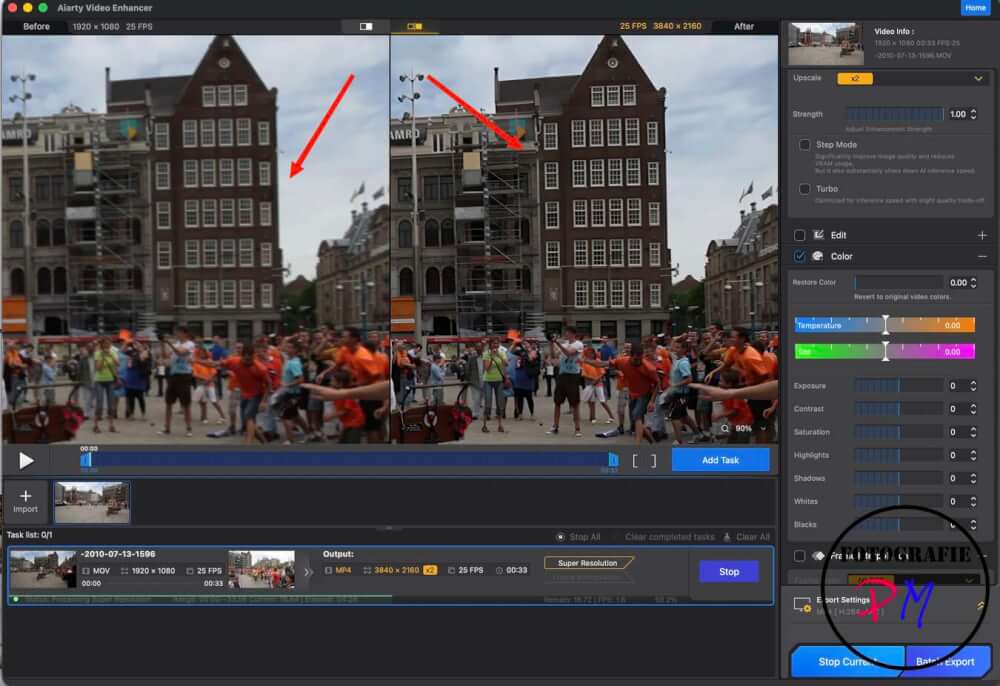
Neben der Optimierung, für die insgesamt 3 KI-Modelle zur Verfügung stehen, können die Clips auch bearbeitet werden, also z.B. könenn Fasrben/Konstraste modifiziert werden ebenso wie ein Crop des Videoclips.

Man kann da sicherlich Korrekturen vornehmen, ich würde die aber dem späteren Editing Programm überlassen, in meinem Fall DaVinci Resolve.
Der Export
Hat man sich für eine Zielgröße entschieden und ggfs. auch Korrekturen bei Farbe,Kontrast pp. vorgenommen, kann das oder die Videos exportieren.
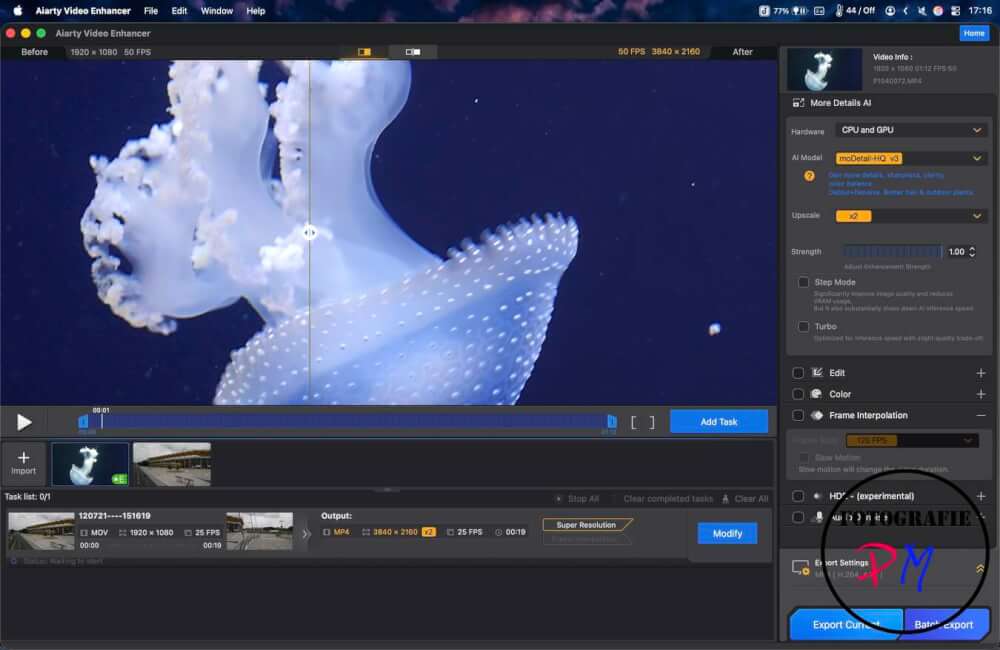
Der Export dauert schon etwas länger weil einfach je nach Framerate 25-30 Bilder für jede Sekunde Video durch die KI optimiert werden müssen. Für einen ca. 33 Sekunden Clip in HD hat das optimieren und Hochskalieren auf 4K auf meinem Windows PC 3:58 min und auch dem MacBook Pro 8:41 min. gedauert.
Ich weiß zwar das MacBook z.B. in DaVinci Resolve etwas langsamer ist als der Windows PC aber hier reden wir über mehr als die doppelte Zeit, und das lässt mich eher vermuten, dass das Programm vielleicht noch nicht ausreichend für die Mac CPU optimiert ist.
Fazit
Das Programm bietet noch mehr Funktionen z.B. aus einem normalen Clip ein Zeitlupe zu generieren oder auch Audio-Spuren mit starken Nebengeräuschen zu verbessern.
Das Programm ist einfach zu bedienen und bietet in Sachen Optimierung (Schärfen, Entrauschen, Hochskalieren) alle Funktionen die man benötigt.
Probiert es ruhig einmal aus und ladet euch eine Trial-Version herunter (die alleridngs ein Wasserzeichen erzeugt) oder nehmt die 1 Jahres Lizenz für Mac oder Windows , wenn es darum geht, das eigen Videoarchiv auf Stand zu bringen.
ciao tuxoche